
Если нужно только узнать число дней
Для разового расчёта можно сначала проверить дату онлайн. Введите день и время события в калькуляторе. Приложение и виджет нужны, когда хочется сохранить дату и видеть отсчёт на экране iPhone каждый день.
Сохраните событие в Important Dates
- Откройте Important Dates и нажмите кнопку добавления события в главном списке.
- Введите название и задайте дату с временем. Для отсчёта до ближайшего дня рождения укажите год, в котором он наступит.
- При желании выберите значок и оформление, затем нажмите "Готово". Откройте сохранённое событие и проверьте дату.
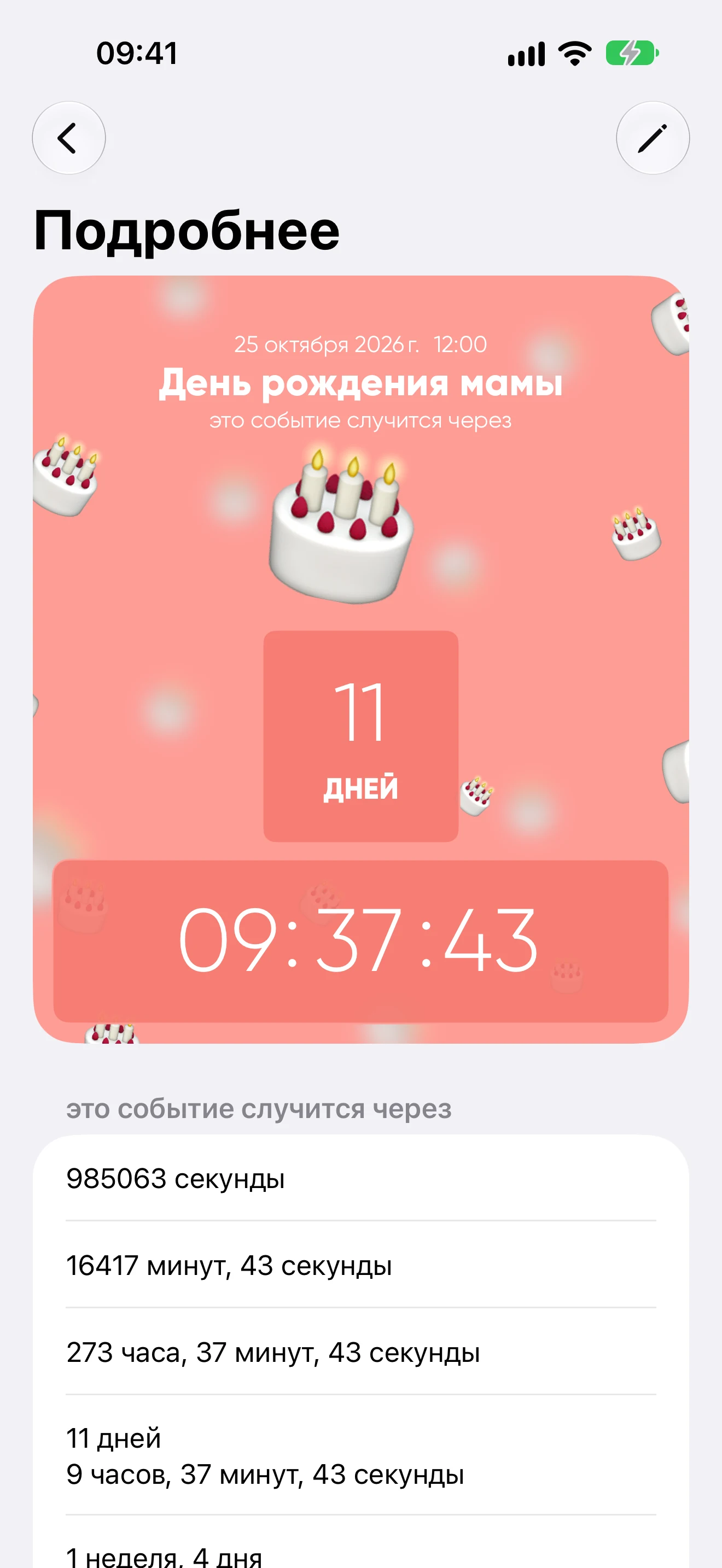
На скриншотах сохранён "День рождения мамы" на 25 октября 2026 года, 12:00. Подставьте свою дату. Если хотите считать дни с рождения или со свадьбы, оставьте исходную дату в прошлом.
Добавьте виджет на экран "Домой"
- На экране "Домой" удерживайте свободное место до появления режима редактирования.
- Откройте меню "Изменить" вверху экрана и нажмите "Добавить виджет".
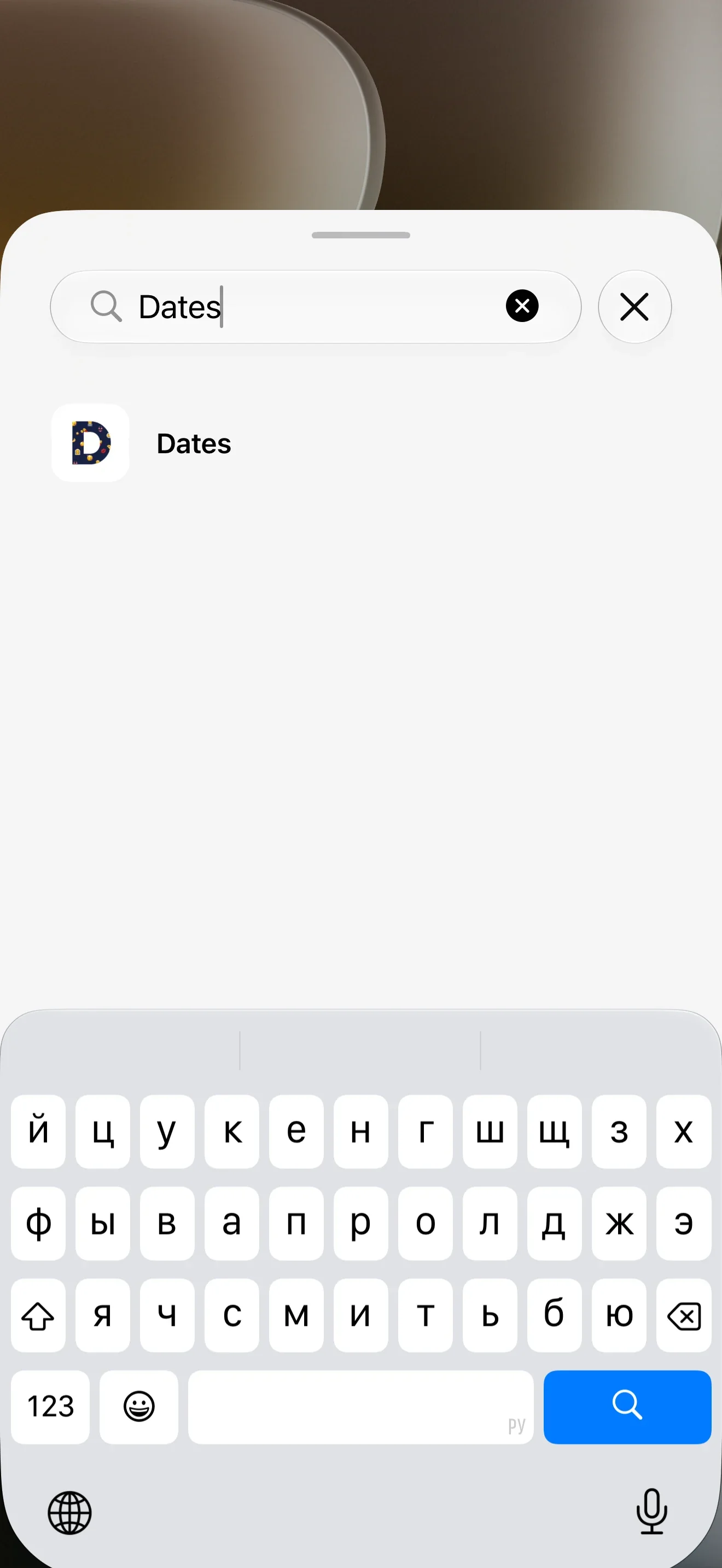
- В поиске введите Dates. Так приложение называется в русской локали iPhone. Нажмите найденное приложение.
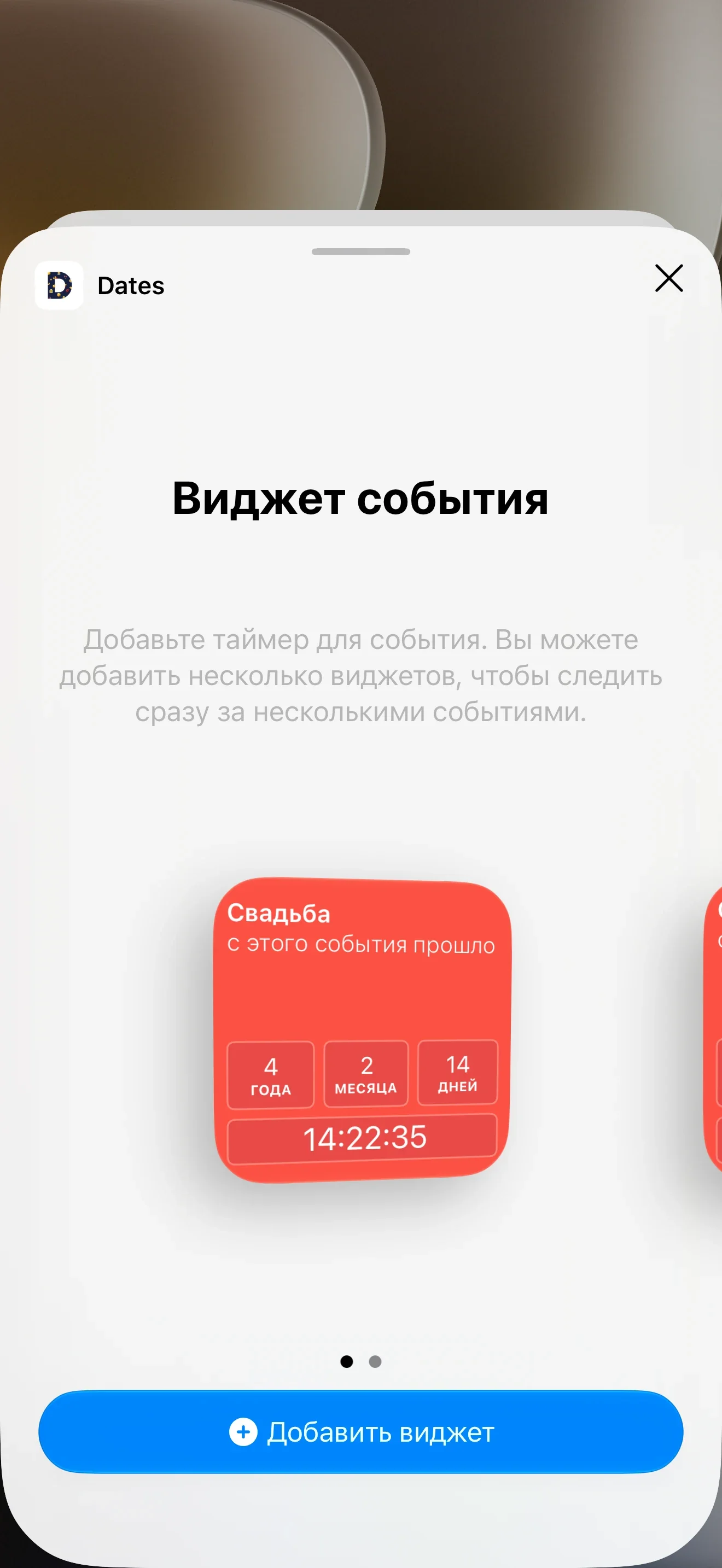
- Выберите "Виджет события", нажмите "Добавить виджет", расположите его на экране и завершите редактирование кнопкой "Готово".
Системный путь описан в инструкции Apple по добавлению виджетов. Названия кнопок зависят от версии iOS: в руководстве Apple меню редактирования называется "Править", в показанном интерфейсе iOS 27 это "Изменить".
Выберите свою дату в настройках виджета
В галерее вы видите предпросмотр. На нашем кадре там показана свадьба, хотя нужен день рождения. Выбор события происходит после добавления виджета.
- Удерживайте установленный виджет и откройте "Изменить виджет".
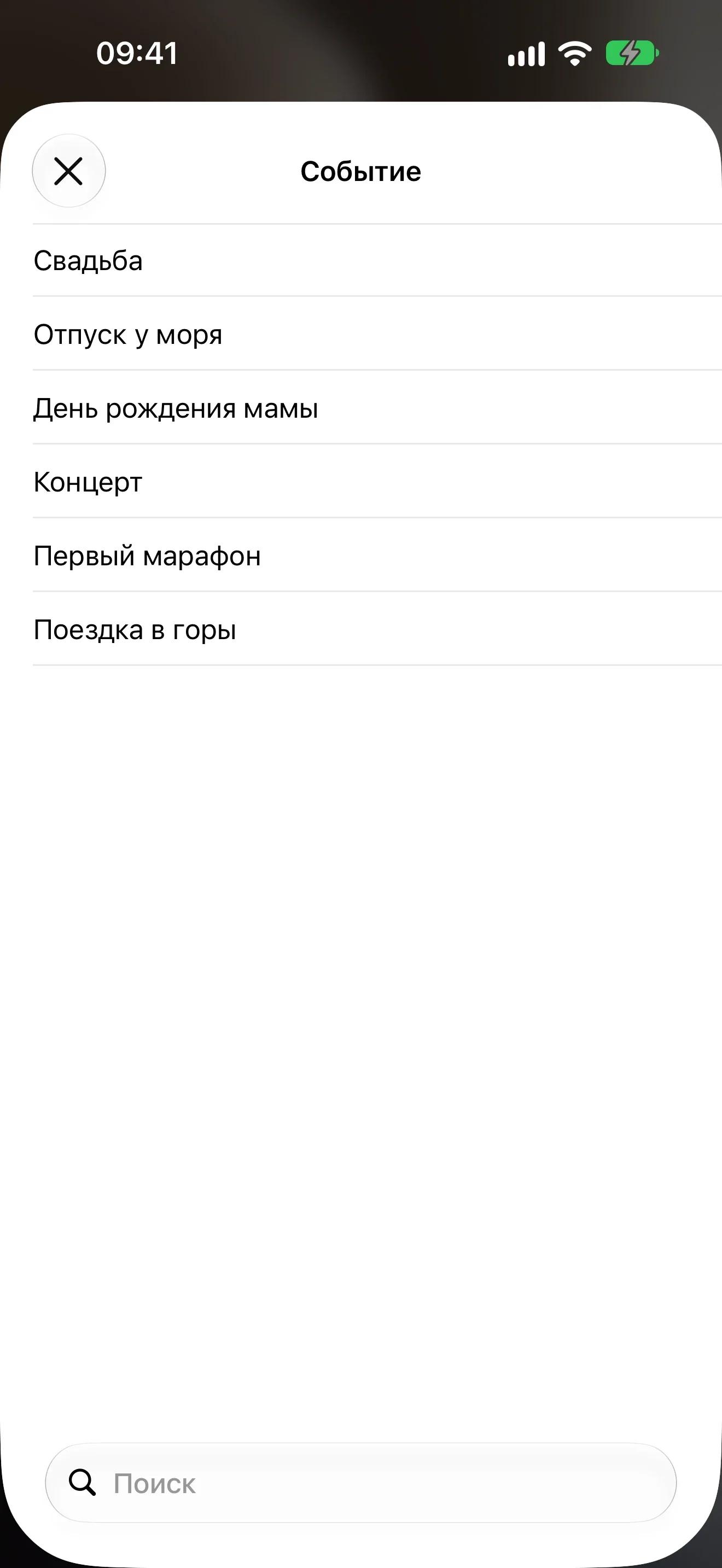
- В параметре "Событие" нажмите "Выбрать" и укажите сохранённую дату. В примере это "День рождения мамы".
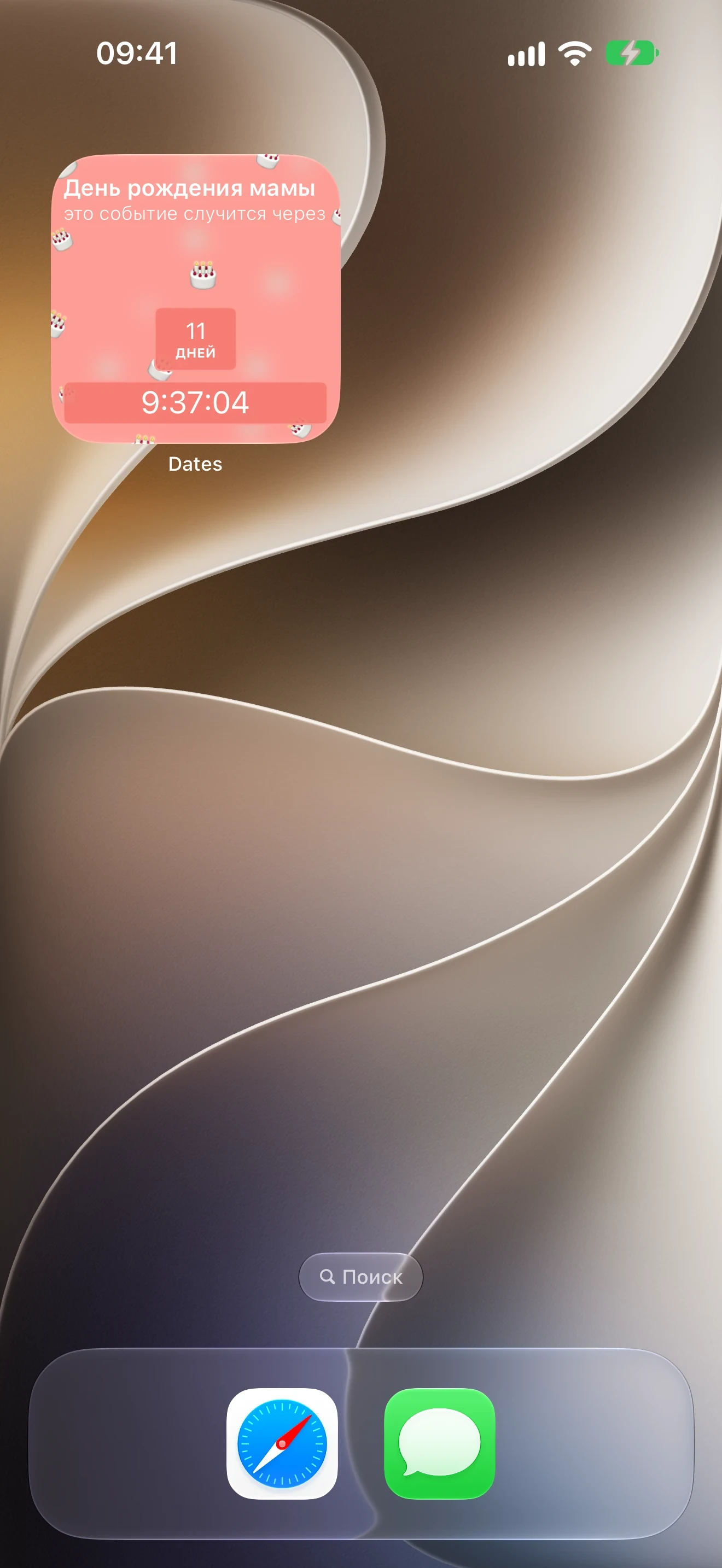
- Нажмите за пределами панели настроек. Проверьте название события на самом виджете.
Теперь виджет показывает отсчёт до выбранной даты. Если добавляете несколько виджетов, настройте событие в каждом отдельно.
Добавьте отсчёт на экран блокировки
В Important Dates прямоугольные виджеты экрана блокировки доступны начиная с iOS 16.1. У них есть варианты для события и папки, а также варианты с фоном.
- Удерживайте экран блокировки, откройте его настройку и выберите экран блокировки, если iOS предлагает выбор между ним и экраном "Домой".
- Откройте область виджетов и найдите Dates. Добавьте прямоугольный виджет события в свободное место.
- Пока редактирование открыто, нажмите добавленный виджет и выберите нужное событие.
- Закройте панели и сохраните изменения. Если места не хватает, удалите из этой области ненужный виджет.
Порядок настройки обоев и области виджетов приведён в руководстве Apple по экрану блокировки. Событие для виджета блокировки выбирайте отдельно от события на экране "Домой".
Когда выбрать событие, а когда папку
Виджет события подходит для одной фиксированной даты, например поездки. Виджет папки сам выбирает ближайшее будущее событие из выбранной папки. Если будущих событий нет, он показывает последнее прошедшее. Весь список дат одновременно такой виджет не выводит.
Для папки выбирайте в галерее "Виджет событий из папки" и укажите папку в его настройках. Если хотите всегда видеть один конкретный день рождения, используйте виджет события.
На экране "Домой" Important Dates поддерживает малый квадратный виджет. Среднего и большого вариантов здесь нет. Для блокировки используются прямоугольные варианты; размер карточки в списке приложения не меняет размер системного виджета.
Если виджета нет или отсчёт выглядит неверно
- Приложение не находится в галерее. Откройте его, убедитесь, что событие сохранено, затем вернитесь к поиску виджетов по имени Dates.
- Показано другое событие. Откройте "Изменить виджет" и явно выберите нужную дату. Не ориентируйтесь на предпросмотр галереи.
- Счётчик показывает прошедшее время. Проверьте год события. Для отсчёта до ближайшего праздника дата должна быть в будущем.
- После изменения даты остался старый результат. Проверьте сохранённое событие в приложении и дайте виджету обновиться. Если проблема сохраняется, удалите сам виджет, добавьте его заново и снова выберите событие.
iOS управляет обновлением содержимого виджетов, поэтому изменение даты не всегда видно мгновенно. Механизм описан в документации Apple об обновлении виджетов.
Если число дней отличается от ручного расчёта, проверьте время события и правило включения первого дня. Примеры есть в статье как считать дни между датами. А для выбора между отсчётом, встречей в расписании и задачей используйте сравнение Календаря, Напоминаний и счётчика дат.