
Что подойдёт для вашей задачи
| Задача | С чего начать |
|---|---|
| Получать напоминания о днях рождения из Контактов | Включить дни рождения и оповещения в Календаре. |
| Купить подарок или отправить посылку к определённому дню | Создать задачу с датой в Напоминаниях. |
| Выбрать несколько близких, собрать их даты в папку и видеть отсчёт | Импортировать контакты в Important Dates и настроить виджет. |
Например, поздравление нужно 18 октября, а заказать подарок вы хотите 12 октября. Задайте покупке собственную дату в Напоминаниях. Так она не потеряется среди оповещений в день рождения.
Когда достаточно Календаря iPhone
- Проверьте, что в карточке нужного человека в Контактах заполнена дата рождения.
- Откройте Календарь, нажмите Календари, отметьте Дни рождения и нажмите Готово.
- Откройте Настройки → Приложения → Календарь → Напоминания по умолчанию → Дни рождения. Выберите подходящий вариант оповещения.
Apple описывает показ дней рождения из Контактов и настройку времени напоминаний отдельно. Проверьте также, что Календарю разрешены уведомления в настройках iPhone. Если этих оповещений хватает, можно остановиться на Календаре. Дальше инструкция для тех, кто хочет сохранить выбранные даты в Important Dates.
Выберите дни рождения для импорта
- В пустом списке Important Dates нажмите Из контактов. Если события уже есть, откройте настройки приложения и раздел добавления дней рождения из Контактов.
- Предоставьте доступ к нужным контактам в запросе iOS.
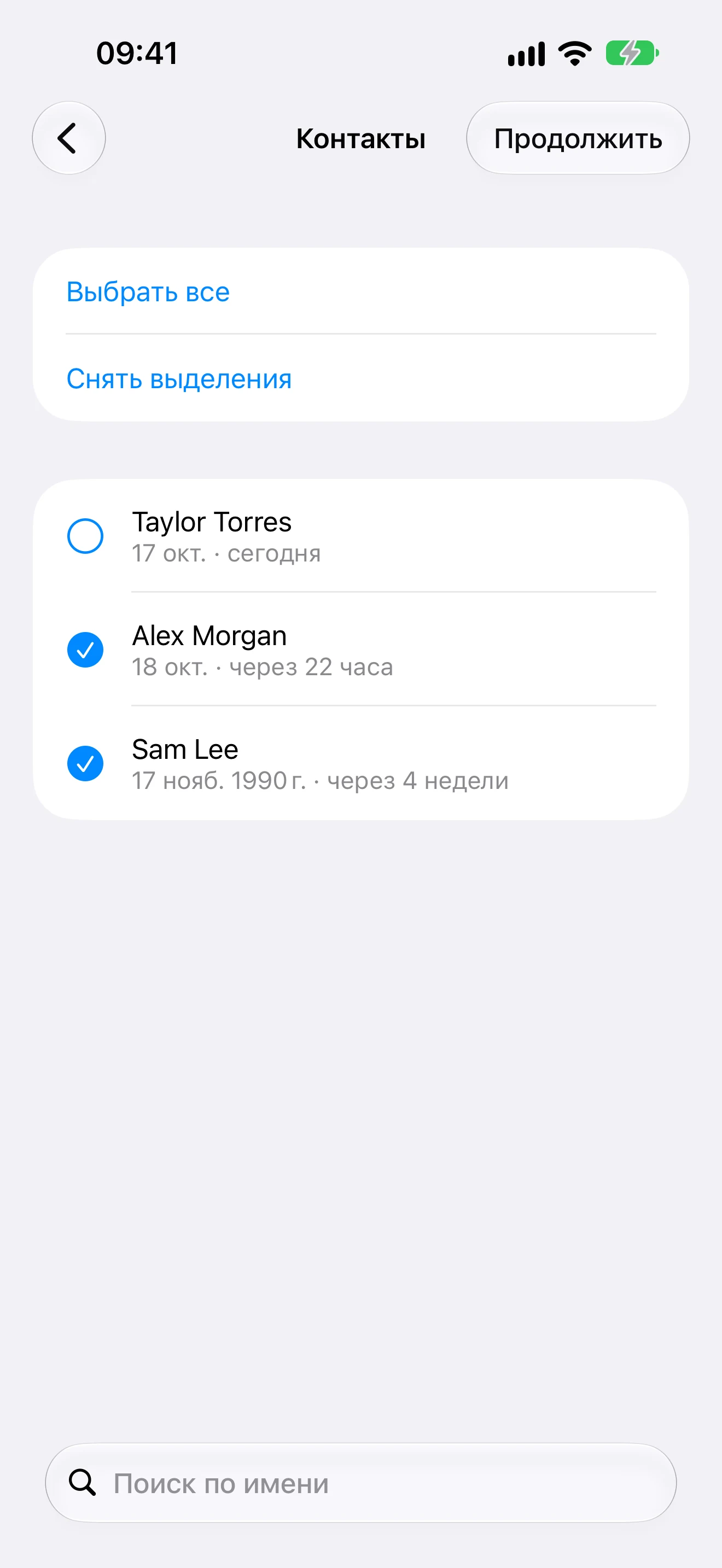
- Отметьте людей в списке и нажмите Продолжить. Для поиска используйте поле Поиск по имени.
В список попадают контакты с именем и обычной датой рождения. На скриншоте выбраны Alex Morgan и Sam Lee. Все имена в примере вымышленные.
Если нужного человека нет, проверьте поле дня рождения в его карточке и доступ приложения. При ограниченном доступе iOS показывает приложению только разрешённые контакты. Изменить выбор можно в Настройки → Конфиденциальность и безопасность → Контакты → Dates. Подробнее в руководстве Apple по доступу к контактам.
Соберите даты в папку и задайте время
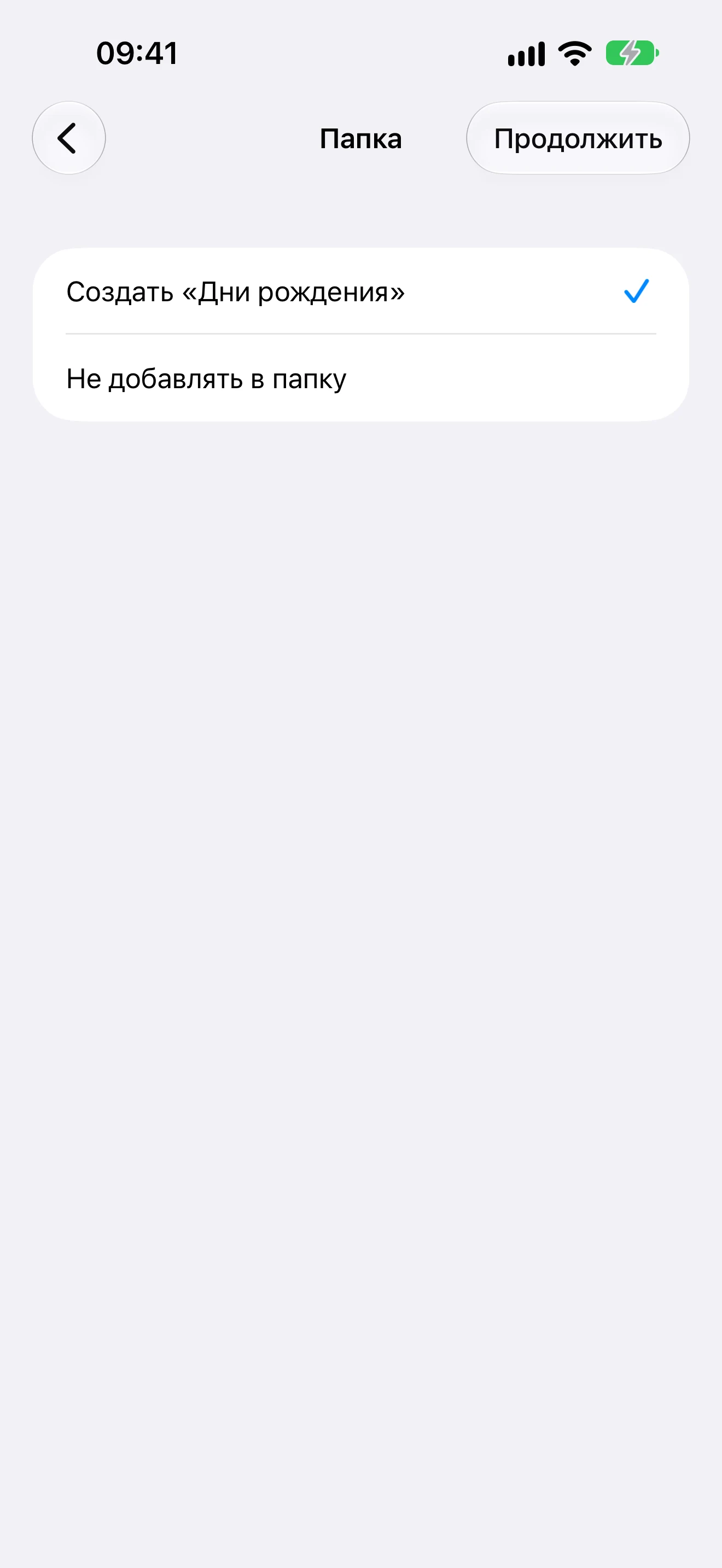
- Оставьте вариант создания папки Дни рождения. Если такая папка уже есть, её можно выбрать из существующих. Есть и вариант Не добавлять в папку.
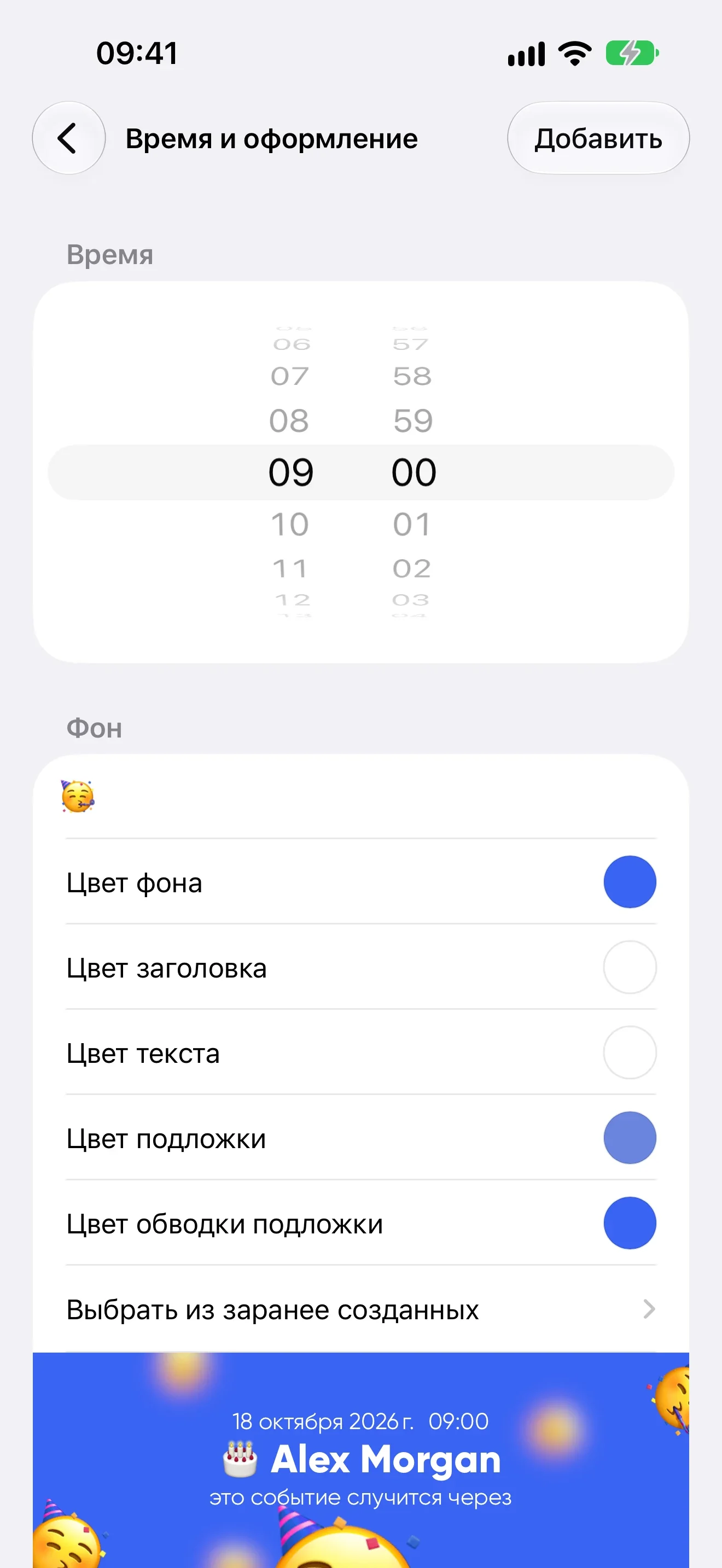
- Нажмите Продолжить. На экране Время и оформление задайте время событий, по умолчанию 09:00. Оно будет использоваться и для уведомлений, если вы включите их позже.
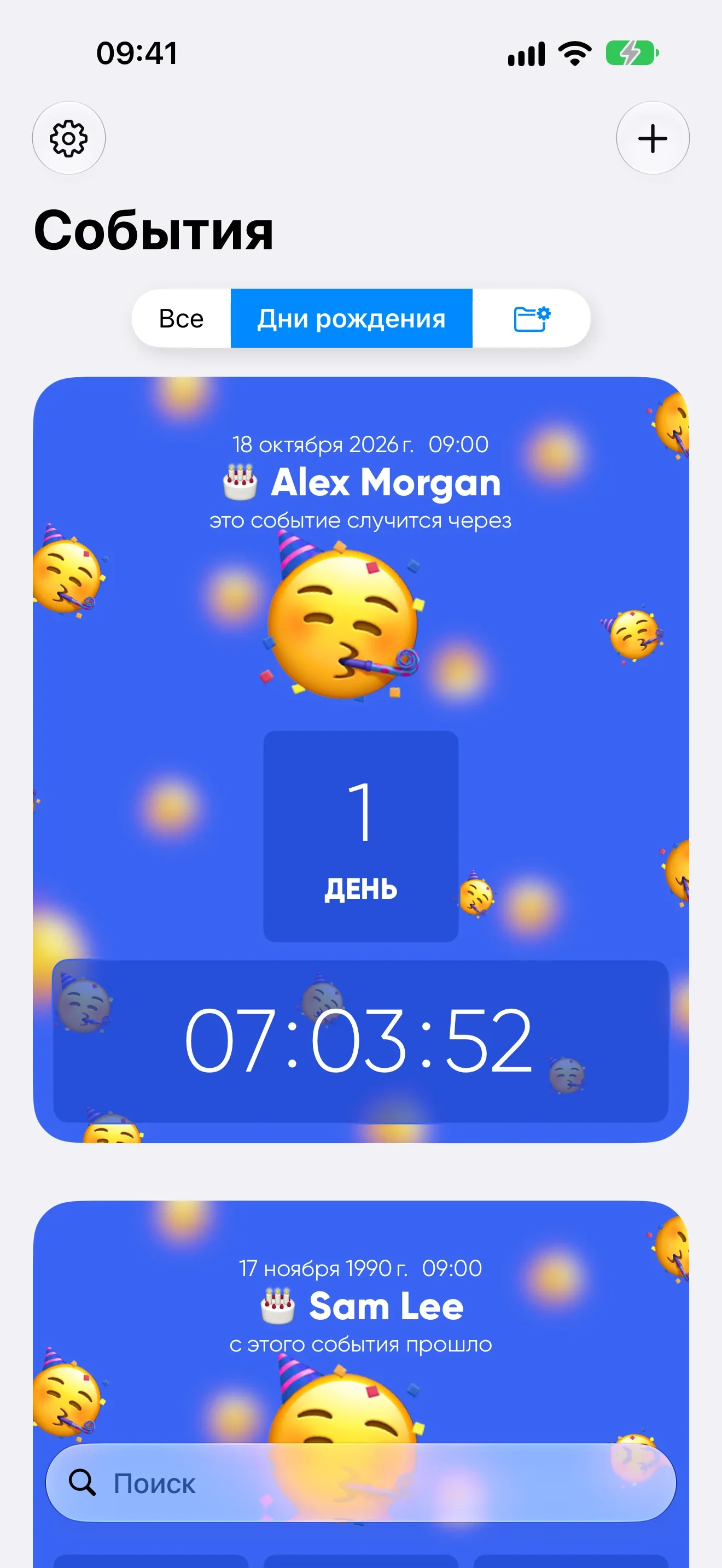
- Выберите оформление и нажмите Добавить. После импорта приложение откроет выбранную папку.
Импорт создаёт сохранённые события. Повторный импорт помечает уже добавленные контакты, пока связанные события остаются в приложении. Изменение карточки в Контактах само по себе не редактирует сохранённое событие.
Проверьте год в сохранённой дате
День рождения с известным годом и ближайший день рождения дают разные отсчёты. В нашем примере у Alex Morgan год не указан, поэтому приложение сохранило ближайшую дату, 18 октября 2026 года. У Sam Lee указан 1990 год. Его событие сохраняет 17 ноября 1990 года и показывает время с рождения.
Чтобы только узнать число дней, можно проверить дату в онлайн-калькуляторе. Для постоянного отсчёта проверьте дату в самой карточке события.
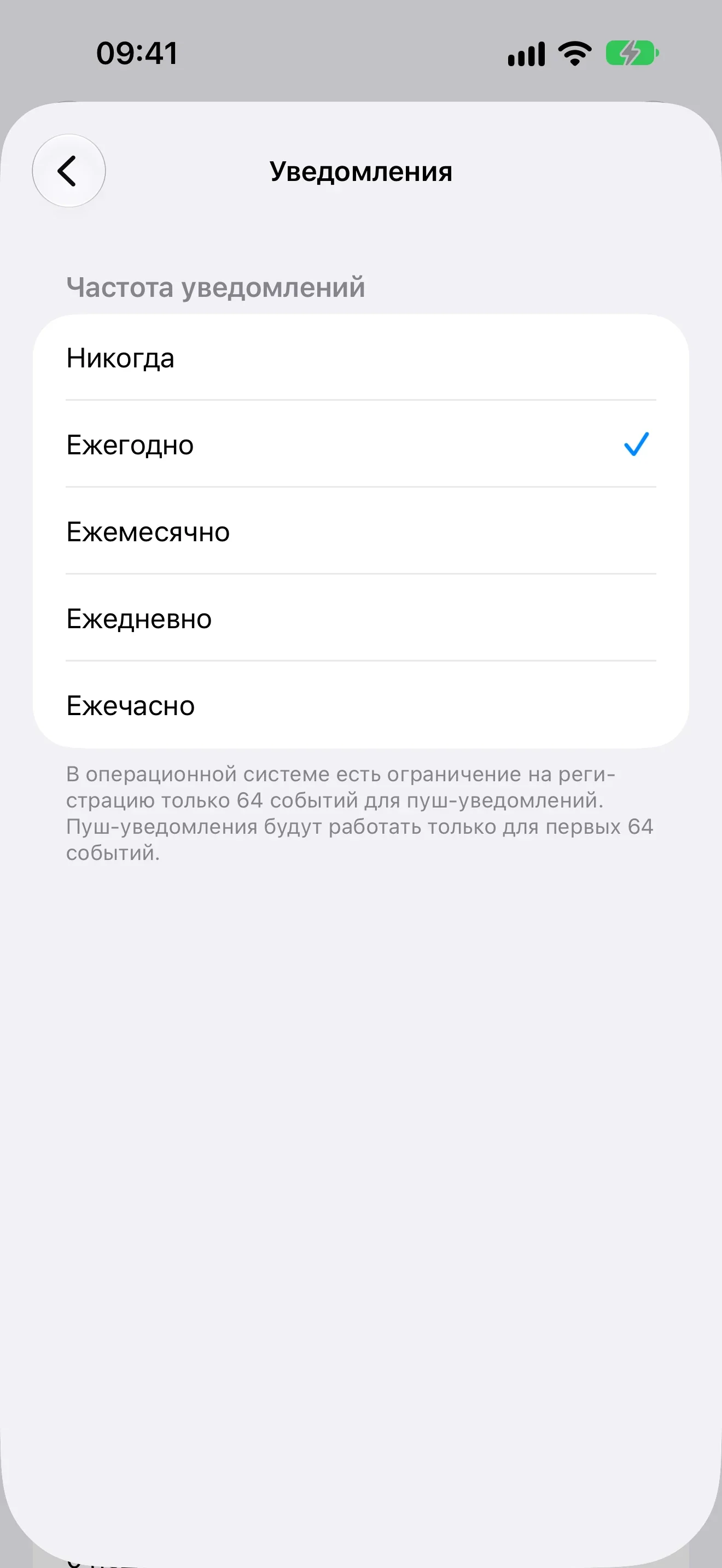
Включите ежегодное уведомление
- Откройте импортированное событие и нажмите кнопку редактирования.
- Найдите строку Частота в разделе Уведомления. При первом включении разрешите приложению отправлять уведомления.
- Выберите Ежегодно. Повтор использует месяц, день, часы и минуты сохранённого события.
- Вернитесь к форме и нажмите Готово, чтобы сохранить изменение. Повторите настройку для остальных нужных событий.
Этот режим напоминает в день рождения в выбранное время. Для подготовки за несколько дней создайте отдельную задачу с нужной датой в Напоминаниях. Important Dates планирует уведомления не более чем для 64 событий одновременно.
Если оповещения не приходят, проверьте Настройки → Уведомления → Dates. Фокусирование и Сводка по расписанию могут отложить доставку. Варианты разрешений и доставки описаны в настройках уведомлений Apple.
Добавьте виджет дня рождения на экран
Для одной даты выберите Виджет события. Для нескольких событий из папки есть Виджет папки. Сначала сохраните события и проверьте их даты, затем добавляйте виджет.
- Удерживайте свободное место на экране Домой, откройте Изменить → Добавить виджет и найдите Dates. Так приложение называется в русской галерее виджетов.
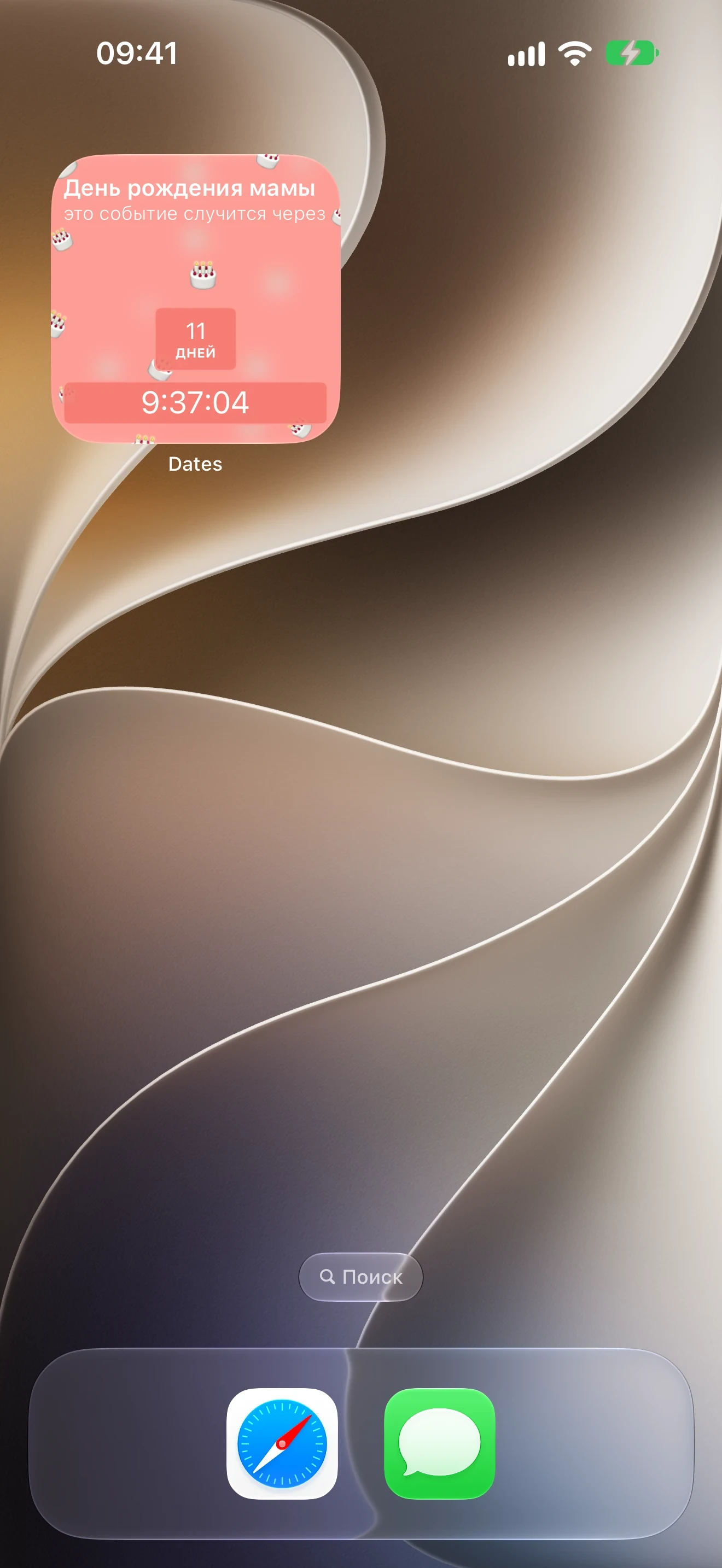
- Добавьте Виджет события. Затем удерживайте его, выберите Изменить виджет и укажите нужное сохранённое событие.
На кадре ниже отдельный пример с событием День рождения мамы. У виджета папки выбирают папку вместо события. Полный путь с экранами выбора есть в инструкции по настройке виджета Important Dates. Общие действия описаны в руководстве Apple по виджетам.
Что происходит с данными контактов
Для импорта приложение читает имя, идентификатор контакта и обычную дату рождения. Выбранные дни рождения становятся событиями на устройстве. Виджеты получают их через общее локальное хранилище. Автоматической синхронизации этих событий через iCloud нет.
В приложении есть техническая и продуктовая аналитика, включая количество импортированных событий. Содержимое адресной книги, названия и даты событий в аналитику не передаются. Подробности в политике конфиденциальности Important Dates.
Если выводите личные даты на экран блокировки, учитывайте, что название может увидеть другой человек. Для чувствительного события используйте нейтральное название. Настройка миниатюр уведомлений не скрывает содержимое виджета.