
Сначала проверьте дату онлайн
Откройте калькулятор времени после даты, укажите прошедшую дату и время. Под результатом появится подпись "После события прошло". Строка с днями покажет их общее число, а строка с годами и месяцами представит тот же интервал по календарю.
Например, с 10 октября в 18:00 до 17 октября в 18:00 проходит 7 дней. Если назвать 10 октября первым днём проекта, 17 октября будет восьмым по порядку. Это другой способ нумерации. Сам интервал остаётся равным 7 дням.
Калькулятор считает до текущего момента и использует местное время браузера. Для расчёта до фиксированного дня откройте калькулятор разницы между двумя датами. Сохранённая ссылка поможет вернуться к выбранным датам.
Сохраните исходную дату в Important Dates
- Откройте Important Dates и нажмите кнопку добавления события в основном списке.
- Введите название и выберите исходные день, месяц, год и время. Для свадьбы или переезда оставьте тот год, когда событие произошло.
- При желании выберите значок и оформление карточки. Нажмите "Готово" и откройте сохранённое событие.
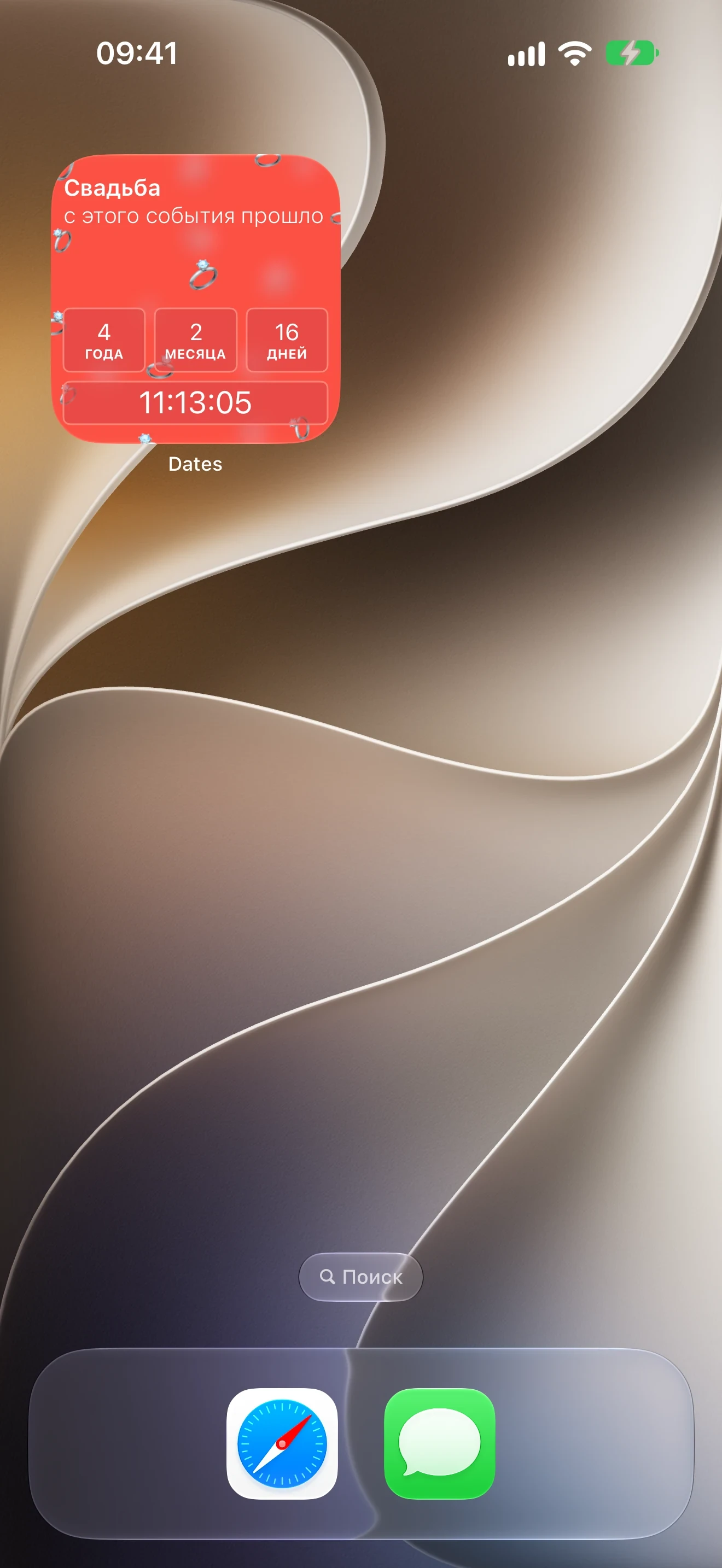
Когда дата находится в прошлом, приложение показывает подпись "с этого события прошло". Отдельно включать режим отсчёта после даты не нужно. Такой счётчик подходит для начала проекта, покупки велосипеда или переезда в новую квартиру.
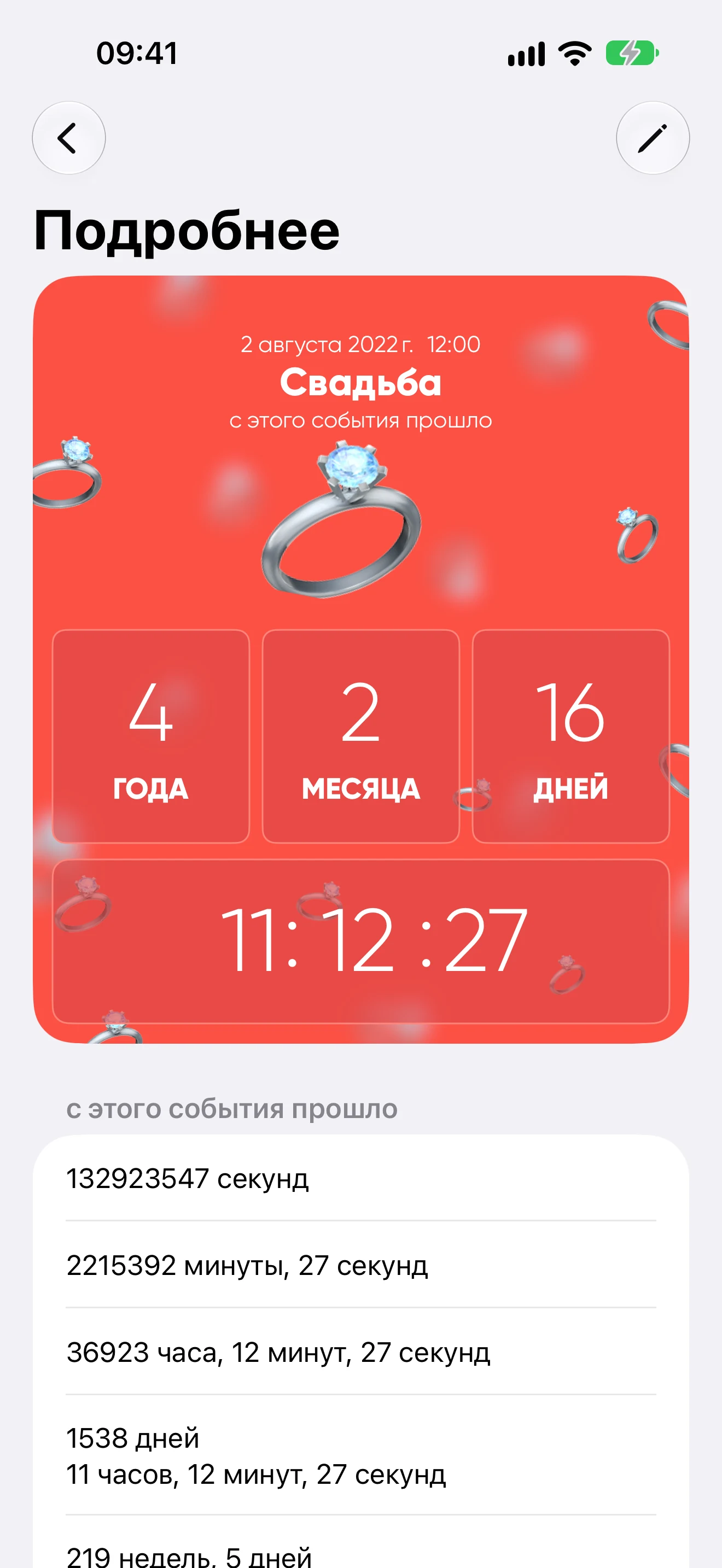
В примере сохранена свадьба 2 августа 2022 года в 12:00. Кадр снят 18 октября 2026 года. Числа на вашем экране будут зависеть от выбранной даты и времени просмотра.
Где посмотреть общее число дней
На экране подробностей под карточкой находится список форматов одного и того же интервала. Строка "1538 дней" на скриншоте показывает общий счёт дней. Число "16 дней" в карточке относится только к остатку после календарных лет и месяцев.
| Где смотреть | Что означает результат |
|---|---|
| Карточка события | Календарные годы, месяцы, оставшиеся дни и время. |
| Строка с днями и временем | Общее число дней с даты события, затем часы, минуты и секунды. |
| Строка с неделями | Полные недели, оставшиеся дни и время. |
| Строка с месяцами | Календарные месяцы, оставшиеся дни и время. |
| Строки с секундами, минутами и часами | Тот же интервал в более мелких единицах. |
Нужные строки можно увидеть, прокрутив экран подробностей. Месяцы здесь календарные, поэтому переводить каждый месяц в 30 дней для проверки не стоит.
Добавьте виджет на экран Домой
- Удерживайте пустую область экрана "Домой", пока не появятся элементы редактирования.
- Нажмите "Изменить", затем "Добавить виджет".
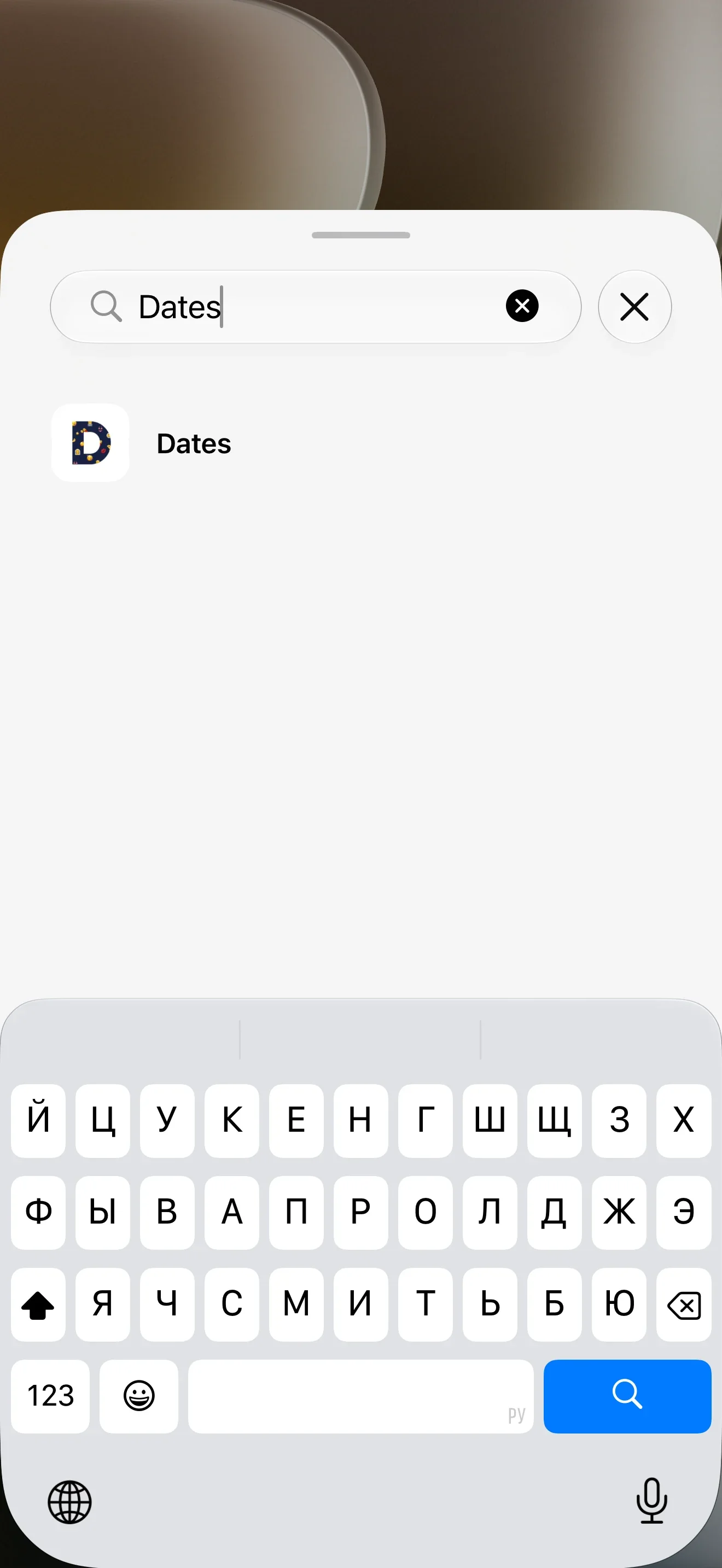
- Найдите Dates. Это название приложения на экране "Домой" в русской локали. Откройте результат поиска.
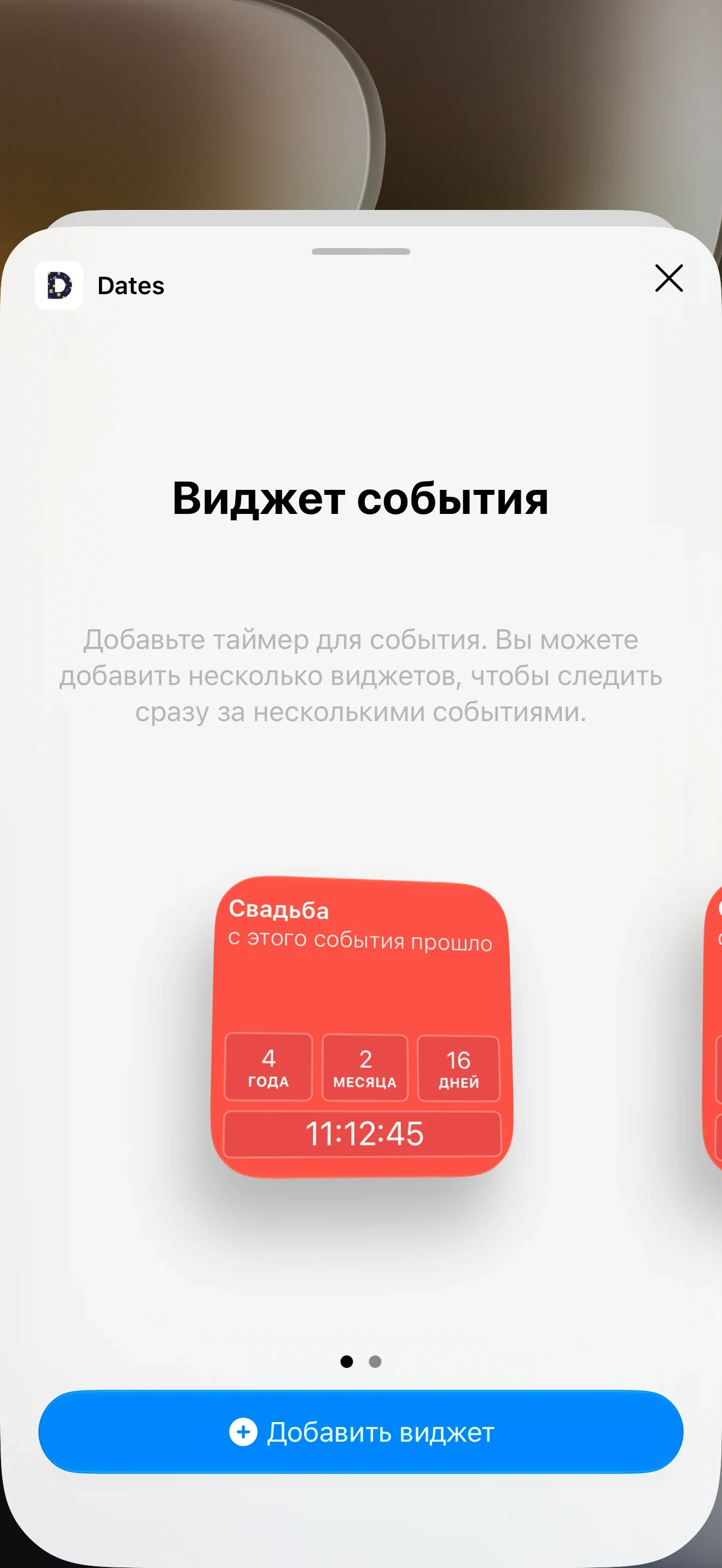
- Выберите "Виджет события", нажмите "Добавить виджет" и завершите размещение кнопкой "Готово".
Системный порядок добавления и редактирования описан в инструкции Apple о виджетах iPhone. На наших кадрах показана iOS 27. В русской инструкции Apple кнопка редактирования также называется "Править".
Выберите свою прошедшую дату
После добавления задайте событие явно. Название и дата из предпросмотра галереи могут отличаться от тех, которые вы хотите отслеживать.
- Удерживайте добавленный виджет и нажмите "Изменить виджет".
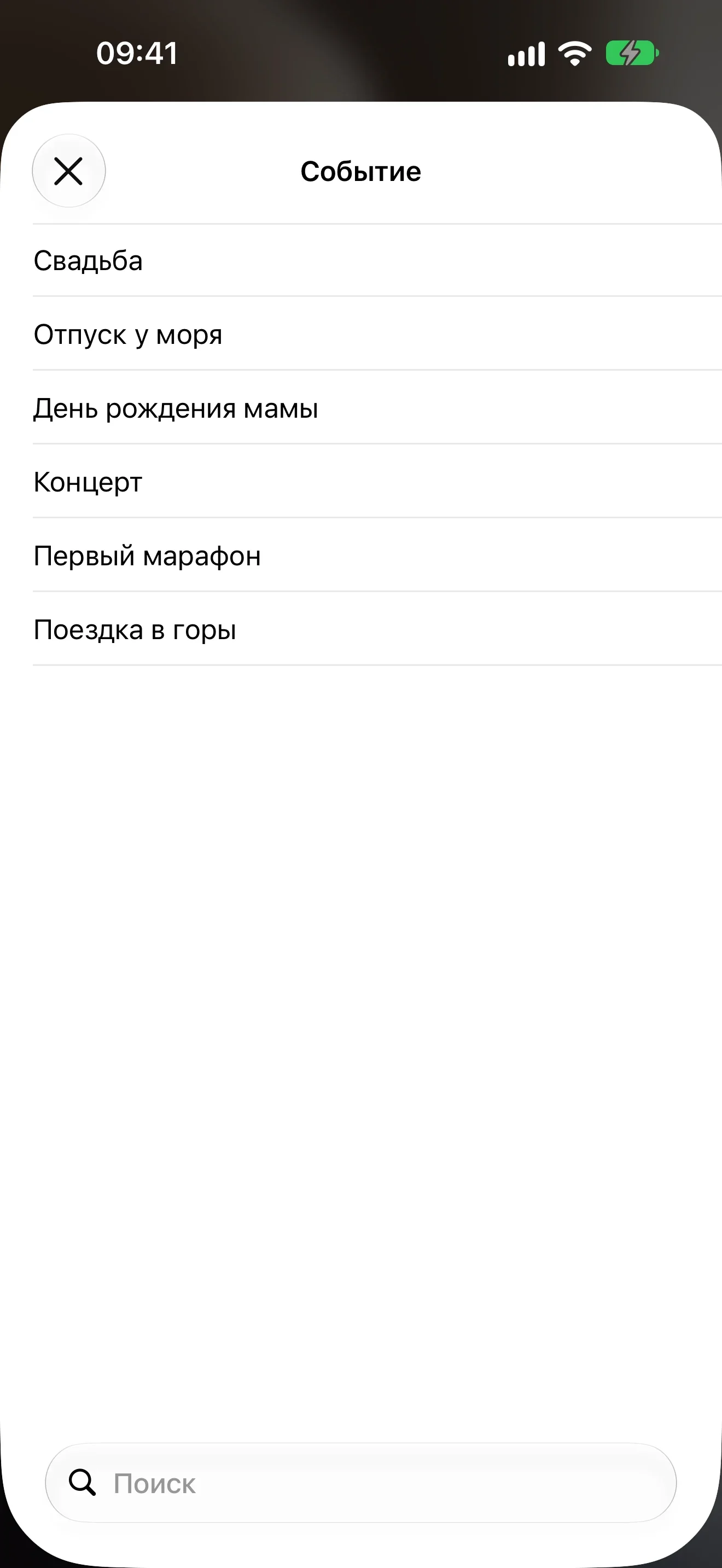
- Нажмите "Выбрать" в поле события. Укажите свою сохранённую дату. В примере это "Свадьба".
- Нажмите за пределами панели настроек. Проверьте название события на виджете.
Для одной постоянной даты выбирайте "Виджет события". Виджет папки показывает ближайшее будущее событие из папки или последнее прошедшее, если будущих нет. Поэтому он может показывать другую дату, даже когда свадьба находится в той же папке.
Если результат отличается от вашего расчёта
- Проверьте год события. Замена исходного года на следующий превратит отсчёт после даты в отсчёт до будущего события.
- Сверьте время. Если событие было в 18:00, новое значение дней появится относительно этого времени, а не только при наступлении полуночи.
- Сравнивайте одинаковые форматы. Остаток дней после лет и месяцев не равен общему числу дней.
- Проверьте правило первого дня. Номер текущего дня проекта может быть на единицу больше числа прошедших дней.
Подробнее о начальном дне и календарных интервалах читайте в статье как считать дни между датами без ошибки на один день. Для проверки задавайте одинаковые дату, время и часовой пояс. Календарный день при переводе часов не всегда длится ровно 24 часа.
Если после редактирования виджет ещё показывает старые данные, проверьте сохранённое событие и выбранную дату в параметрах виджета. iOS управляет обновлением его содержимого. Это описано в документации Apple об обновлении виджетов. Если данные не меняются, попробуйте удалить виджет и добавить его заново.
Если дата нужна на экране блокировки
У Important Dates есть прямоугольные виджеты экрана блокировки на iOS 16.1 и новее. Порядок их добавления и выбора события разобран в инструкции по настройке виджета на iPhone. Выбор события настраивается отдельно для каждого виджета.
Название личной даты и отсчёт могут увидеть люди рядом с заблокированным телефоном. Для такой даты используйте нейтральное название или оставьте её в приложении.